 Pdf Tools
Firmar PDF con certificado digital (.p12 o .pfx) en Android
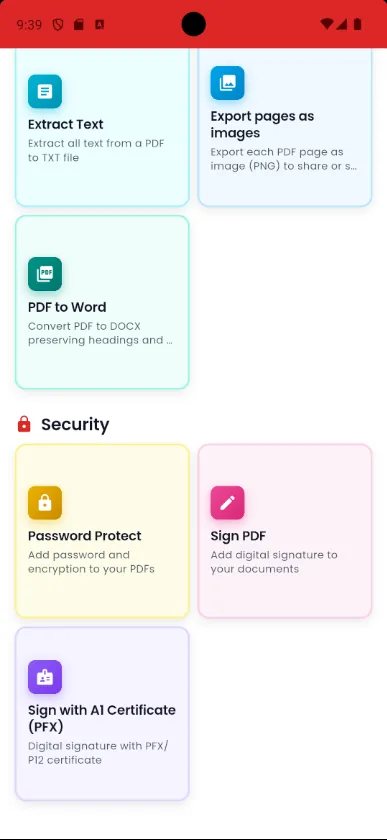
Pdf Tools te permite firmar un PDF con tu certificado digital en archivo (tipo A1) sin ordenador. Elige el archivo .pfx o .p12, escribe la contraseña del certificado y la app aplica una firma digital criptográfica (CMS/PKCS#7 con SHA-256).
En el documento aparece un sello con el nombre del titular y la fecha. También puedes usar un certificado ya instalado en Android. El certificado y su contraseña se quedan en el dispositivo: nada se envía a servidores.
Cuándo usarlo
- Tienes tu certificado en un archivo .p12 o .pfx, como el de la FNMT exportado desde el navegador, y quieres firmar sin encender el ordenador.
- Necesitas devolver un documento firmado digitalmente mientras estás fuera de la oficina.
- Quieres firmar sin instalar programas de firma en el ordenador.
- No quieres enviar tu certificado a una web de terceros.
Cómo hacerlo, paso a paso
- Copia tu certificado (.pfx o .p12) al móvil, o instálalo en Android.
- Abre Pdf Tools y toca Firmar con certificado A1 (PFX), o usa la misma opción en el menú de herramientas del PDF abierto.
- Elige el certificado y escribe su contraseña.
- Guarda el PDF firmado.
Por qué hacerlo con Pdf Tools
- Firma digital real con SHA-256
- Acepta archivos .pfx/.p12 o certificados instalados en Android
- El certificado y la contraseña no salen del dispositivo
- Sin ordenador ni programas extra
App en el móvil frente a webs de PDF
| Pdf Tools (app) | Webs de PDF, en general | |
|---|---|---|
| Envío del archivo | No: todo ocurre en el dispositivo | El archivo se sube al servidor de la web |
| Internet | No hace falta | Hace falta durante todo el proceso |
| Anuncios | Ninguno | Depende de cada web |
| Registro | No lo pide | Algunas lo piden para funciones extra |
| Límite de uso | Sin límite diario | Muchas limitan el uso en la versión gratis |
La firma usa CMS/PKCS#7 con SHA-256 y no incluye sello de tiempo (TSA), así que no sigue el estándar PAdES que generan herramientas como AutoFirma. Si un organismo exige PAdES, confirma antes que acepta este tipo de firma. Para copiar el certificado al móvil, mira Cómo usar tu certificado digital (.p12 o .pfx) en Android.
Preguntas frecuentes
¿Funciona con certificado en token o tarjeta?
No. La app usa certificados en archivo .pfx o .p12, o instalados en Android.
¿Mi certificado se envía a algún sitio?
No. El certificado y la contraseña se usan solo en el dispositivo, en el momento de la firma.
¿Dónde aparece la firma en el PDF?
Un sello con el nombre del titular y la fecha va en la esquina inferior derecha de la última página. La firma digital queda incrustada en el archivo, y lectores como Adobe Acrobat la muestran en el panel de firmas.
¿Sirve el certificado de la FNMT?
Sí, si lo tienes en archivo .p12 o .pfx o instalado en Android. Ten en cuenta que la firma es CMS/PKCS#7 y no PAdES.
¿La firma sigue el estándar PAdES, como AutoFirma?
No. Es una firma CMS/PKCS#7 con SHA-256, sin sello de tiempo. Confirma con quien la va a recibir si acepta este formato.
¿Funciona con la e.firma de México?
No. La e.firma se entrega en dos archivos (.cer y .key), y la app solo usa certificados en un único archivo .p12 o .pfx, o instalados en Android.
¿Cómo paso el archivo .p12 o .pfx al móvil?
Por cable USB, por una nube personal o por correo a ti mismo. El paso a paso, con consejos de seguridad, está en Cómo usar tu certificado digital (.p12 o .pfx) en Android.
¿Cómo compruebo la firma?
Abre el PDF firmado en Adobe Acrobat Reader y mira el panel de firmas.
¿Necesito internet para firmar?
No. La firma se hace en el dispositivo.
Guías
Otras herramientas de la app
Descarga Pdf Tools gratis
Sin anuncios, sin registro y sin subir tus archivos a internet.
Descargar en Google Play