 Pdf Tools
PDF para imagem: salve as páginas como PNG no celular
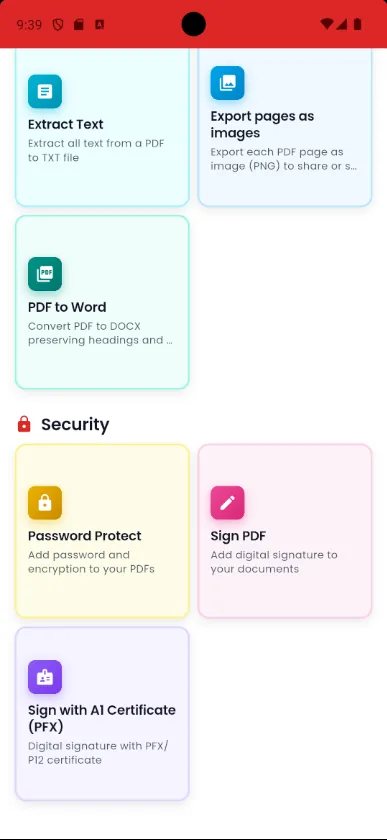
Às vezes você precisa de uma página do PDF como imagem: para postar, mandar como foto no WhatsApp ou colocar em uma apresentação. No Pdf Tools, Exportar páginas em imagens gera um PNG de cada página.
Cada imagem pode ser compartilhada ou salva separadamente, e tudo é feito no aparelho.
Baixar no Google Play
Grátis para Android 7.0 ou superior
Quando usar
- Quer postar uma página de um PDF nas redes sociais.
- A pessoa vai abrir no celular e é mais fácil ver como foto.
- Precisa fazer OCR de um PDF escaneado: exporte a página como imagem primeiro.
Como fazer, passo a passo
- Abra o Pdf Tools e toque em Exportar páginas em imagens.
- Escolha o PDF.
- Aguarde a geração das imagens de cada página.
- Compartilhe ou salve as imagens que quiser.
Por que fazer no Pdf Tools
- Uma imagem PNG por página
- Compartilhe cada página separadamente
- Sem upload e sem internet
- Grátis e sem anúncios
App no celular x site de PDF
| Pdf Tools (app) | Sites de PDF, em geral | |
|---|---|---|
| Envio do arquivo | Não: tudo acontece no aparelho | O arquivo é enviado ao servidor do site |
| Internet | Não precisa | Precisa durante todo o processo |
| Anúncios | Nenhum | Varia de site para site |
| Cadastro | Não pede | Alguns pedem para recursos extras |
| Limite de uso | Sem limite diário | Muitos limitam o uso na versão grátis |
Bom saber
Cada página vira uma imagem PNG com 1024 pixels de largura. As fotos que estão dentro do PDF não são extraídas separadamente: a página inteira vira imagem.
Perguntas frequentes
Como transformar PDF em imagem no celular?
No Pdf Tools, toque em Exportar páginas em imagens, escolha o PDF e compartilhe ou salve as imagens.
Em que formato as imagens saem?
Em PNG, com 1024 pixels de largura.
Dá para tirar só as fotos que estão dentro do PDF?
Não. Cada página inteira vira uma imagem.
Baixe o Pdf Tools grátis
Sem anúncios, sem cadastro e sem enviar seus arquivos para a internet.
Baixar no Google Play